Domain online-tv-videorecorder.de kaufen?
Wir ziehen mit dem Projekt
online-tv-videorecorder.de um.
Sind Sie am Kauf der Domain
online-tv-videorecorder.de interessiert?
domain@kv-gmbh.de · 0541-91531010
Domain online-tv-videorecorder.de kaufen?
Wie installiere ich Streaming-Anbieter wie Amazon Prime Video, Disney Plus oder TV Now auf einem Philips Smart TV?
Um Streaming-Anbieter wie Amazon Prime Video, Disney Plus oder TV Now auf einem Philips Smart TV zu installieren, müssen Sie zunächst sicherstellen, dass Ihr Fernseher mit dem Internet verbunden ist. Gehen Sie dann zum App Store auf Ihrem Philips Smart TV und suchen Sie nach der gewünschten Streaming-App. Klicken Sie auf die App und wählen Sie "Installieren" aus. Sobald die Installation abgeschlossen ist, können Sie die App öffnen und sich mit Ihrem Konto anmelden, um auf den Streaming-Dienst zuzugreifen. **
Wie bekomme ich Disney Plus auf Smart TV?
Um Disney Plus auf deinem Smart TV zu bekommen, musst du zunächst sicherstellen, dass dein Smart TV mit dem Internet verbunden ist. Suche dann im App Store deines Smart TVs nach der Disney Plus App und lade sie herunter. Alternativ kannst du auch einen Streaming-Stick wie den Amazon Fire TV Stick oder Google Chromecast verwenden, um Disney Plus auf deinem Smart TV zu streamen. Wenn du bereits ein Abonnement für Disney Plus hast, melde dich einfach mit deinen Anmeldedaten an und genieße deine Lieblingssendungen und Filme. Wenn nicht, kannst du ein Abonnement direkt über die App abschließen. **
Ähnliche Suchbegriffe für WiiM-Pro-Plus-Smart
Top-Angebote
Produkte zum Begriff WiiM-Pro-Plus-Smart:
-
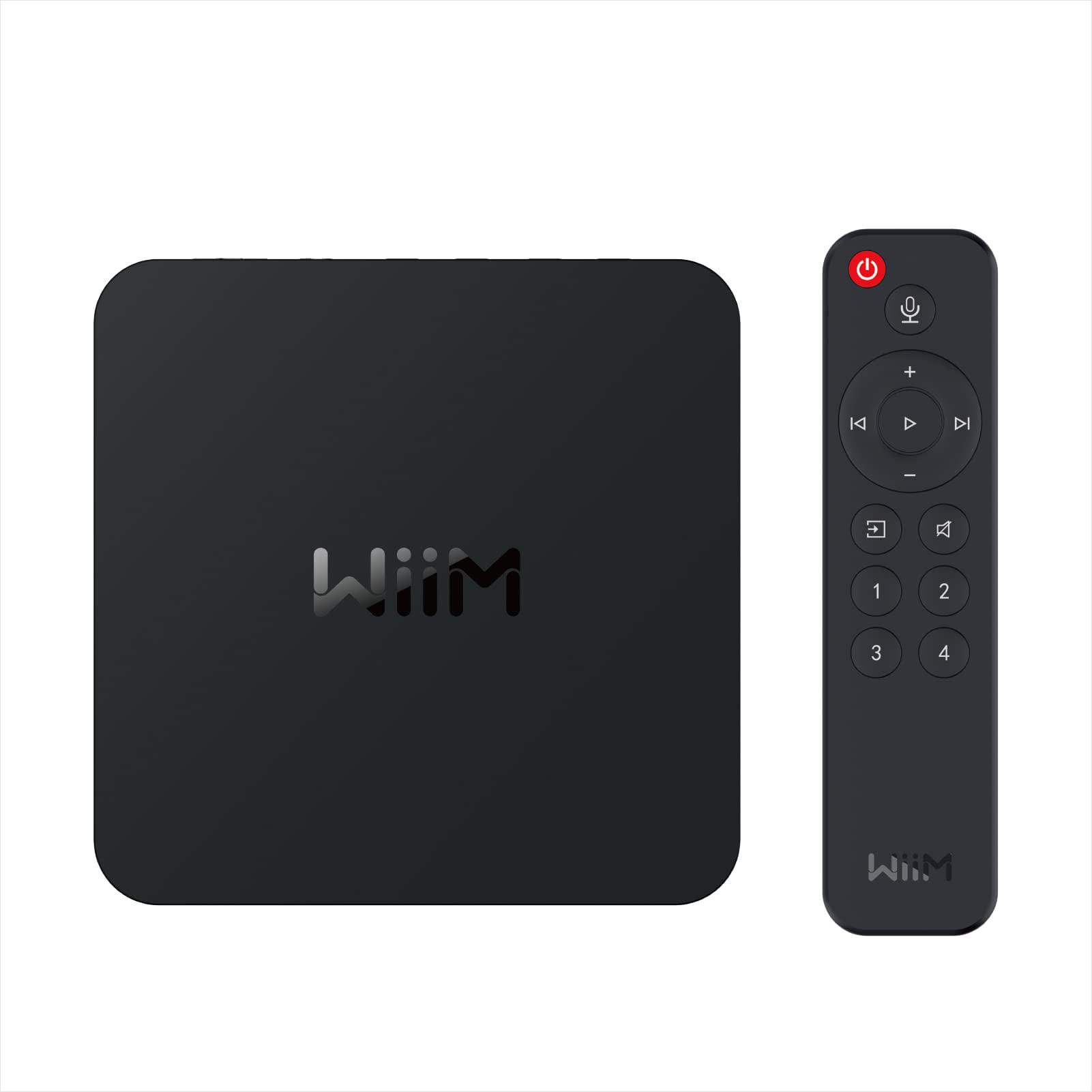
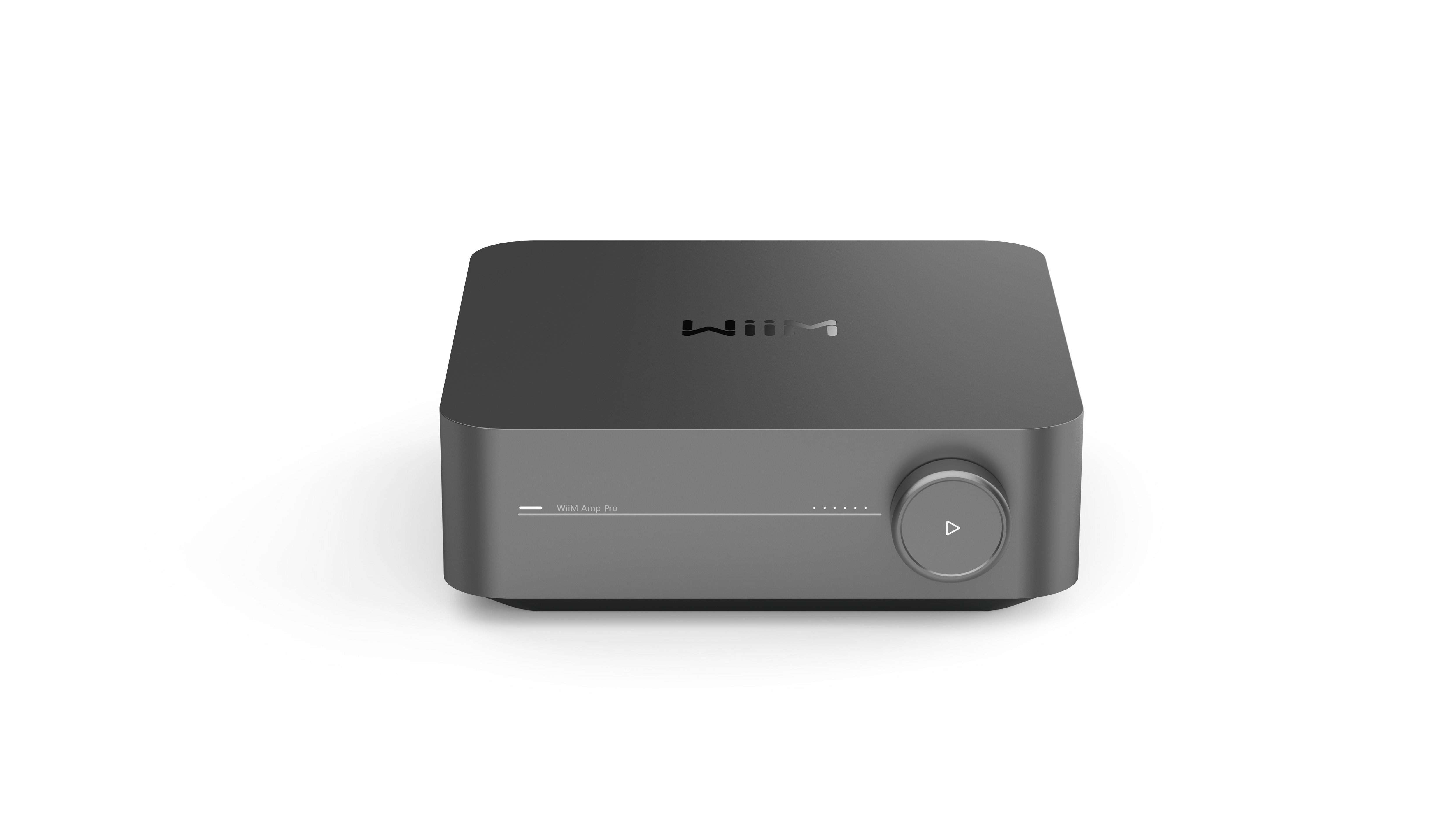
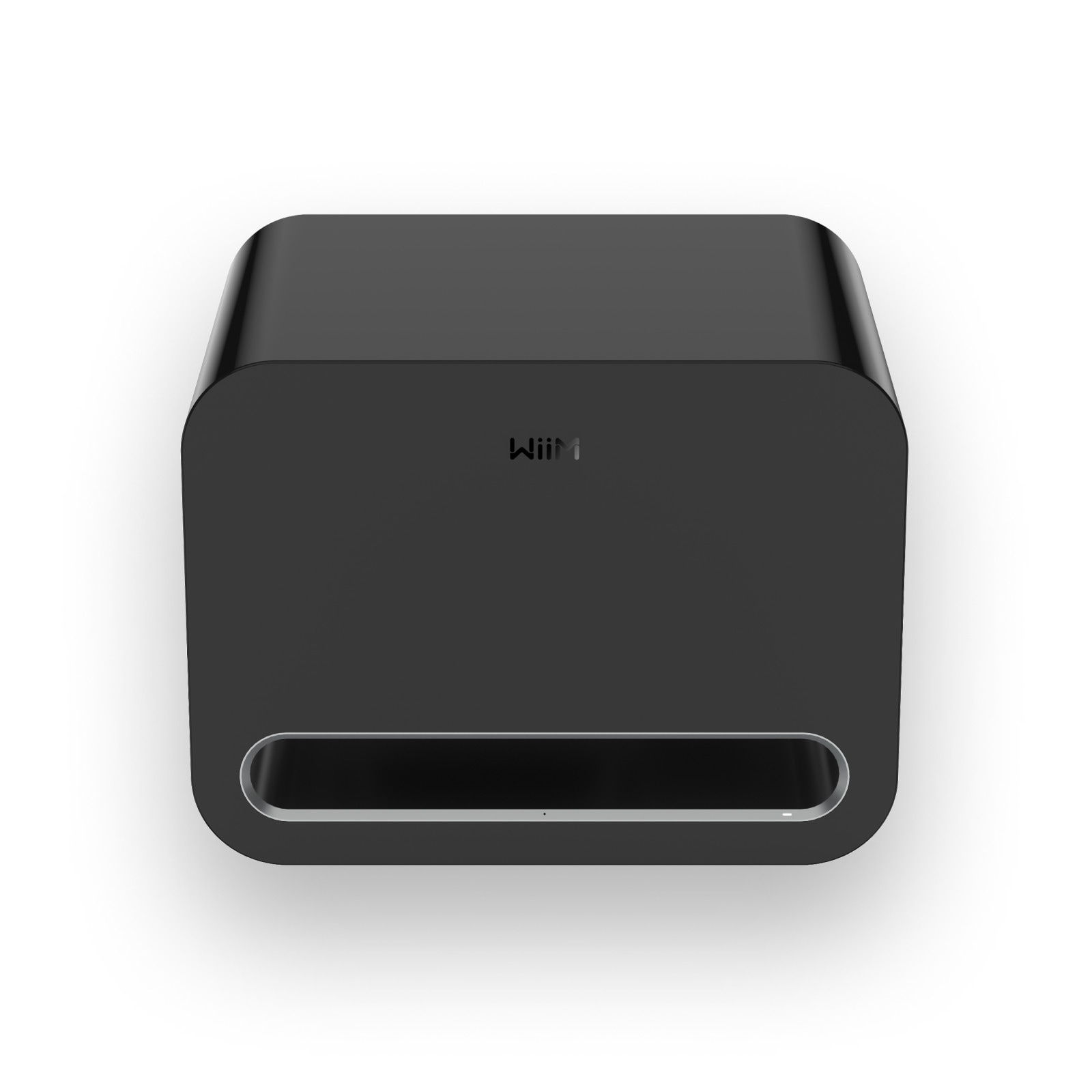
WiiM Pro Plus - Music Streamer - WiFi - BluetoothMultiroom-Modul WiiM Pro Plus kombiniert Multiroom-Streaming mit einem verbesserten Premium AKM DAC, AirPlay 2, Google Chromecast Audio und breiter Dienstunterstützung. WiiM Pro Plus baut auf dem beliebten WiiM Pro auf - mit verbesserter Klangqualität und flexibler Konnektivität. Es modernisiert dein bestehendes Home-Audio-System und hält die Bedienung einfach über die WiiM Home App, Sprachassistenten oder die mitgelieferte Sprachfernbedienung. Premium AKM4493SEQ DAC mit 120 dB (A-wt) SNR und THD+N bis zu -110 dB RCA-Line-Eingang mit TI Burr-Brown PCM1861 ADC für bis zu 192 kHz/32-bit digitalen Ausgang Ausgänge: analog RCA, optisch (SPDIF) und koaxial digital, bis zu 768 kHz/32-bit und DSD512 Streaming-Protokolle: AirPlay 2, Chromecast Audio, DLNA, Spotify Connect, TIDAL Connect, Roon und mehr Dual-Band Wi?Fi (2.4/5 GHz) und Bluetooth 5.1 Genieße klarere, detailreichere Wiedergabe und nahtlose Musik im ganzen Haus, indem du WiiM Pro Plus mit anderen WiiM Produkten integrierst.289,00 €*Versand: 5,99 €Sichere Weiterleitung zum Anbieter

-
Wie lade ich Disney Plus auf Smart TV?
Um Disney Plus auf deinem Smart TV zu laden, musst du zunächst sicherstellen, dass dein Smart TV mit dem Internet verbunden ist. Suche dann im App Store deines Smart TVs nach der Disney Plus App und lade sie herunter. Alternativ kannst du auch über den Webbrowser deines Smart TVs auf die Disney Plus Website zugreifen und dich dort anmelden. Sobald die App heruntergeladen ist, kannst du dich mit deinen Anmeldedaten anmelden und sofort mit dem Streamen deiner Lieblingsinhalte beginnen. Stelle sicher, dass dein Smart TV mit den Mindestanforderungen von Disney Plus kompatibel ist, um ein reibungsloses Streaming-Erlebnis zu gewährleisten. **
-
Wie lade ich Disney Plus auf mein Smart TV?
Um Disney Plus auf deinem Smart TV zu laden, musst du zunächst sicherstellen, dass dein Smart TV mit dem Internet verbunden ist. Suche dann im App Store oder der App-Plattform deines Smart TVs nach der Disney Plus App. Lade die App herunter und installiere sie auf deinem Smart TV. Öffne die App und melde dich mit deinem Disney Plus Konto an oder erstelle ein neues Konto, um mit dem Streaming zu beginnen. Genieße dann all deine Lieblingsinhalte von Disney, Pixar, Marvel, Star Wars und mehr auf deinem Smart TV. **
-
Wie bekomme ich Disney Plus auf Samsung Smart TV?
Um Disney Plus auf deinem Samsung Smart TV zu bekommen, musst du sicherstellen, dass dein TV-Modell kompatibel ist. Gehe dazu auf die offizielle Disney Plus-Website und prüfe die Liste der unterstützten Geräte. Wenn dein Samsung Smart TV unterstützt wird, kannst du die Disney Plus-App im Samsung App Store herunterladen und installieren. Melde dich dann mit deinem Disney Plus-Konto an oder erstelle ein neues Konto, um auf die Inhalte zuzugreifen. Wenn dein Samsung Smart TV nicht kompatibel ist, kannst du alternativ einen Streaming-Player wie z.B. ein Amazon Fire Stick oder ein Apple TV verwenden, um Disney Plus auf deinem Fernseher zu genießen. **
-
Wie bekomme ich Disney Plus auf mein Samsung Smart TV?
Um Disney Plus auf deinem Samsung Smart TV zu bekommen, musst du sicherstellen, dass dein TV-Modell kompatibel ist. Gehe dazu auf die offizielle Disney Plus Website und prüfe die Liste der unterstützten Geräte. Wenn dein TV kompatibel ist, kannst du die Disney Plus App im Samsung App Store herunterladen und installieren. Melde dich dann mit deinem Disney Plus Konto an oder erstelle ein neues Konto, um auf die Inhalte zuzugreifen. Wenn dein TV nicht kompatibel ist, kannst du alternativ einen Streaming-Player wie z.B. ein Amazon Fire Stick oder ein Apple TV verwenden, um Disney Plus auf deinem Fernseher zu streamen. **

Kann man mit einem Smart TV auch ohne Internet fernsehen?
Ja, man kann mit einem Smart TV auch ohne Internet fernsehen, indem man herkömmliche Fernsehprogramme über Antenne, Kabel oder Satellit empfängt. Viele Smart TVs verfügen über integrierte Tuner, die den Empfang dieser Signale ermöglichen. Man kann auch externe Geräte wie einen digitalen Receiver oder eine Set-Top-Box verwenden, um Fernsehprogramme ohne Internet zu empfangen. Allerdings bieten Smart TVs mit Internetzugang zusätzliche Funktionen wie Streaming-Dienste, Apps und Online-Inhalte, die ohne Internetverbindung nicht verfügbar sind. Letztendlich hängt es also davon ab, welche Funktionen und Inhalte man nutzen möchte, ob man mit einem Smart TV ohne Internet fernsehen kann. **
Wie bekomme ich die Disney Plus App auf mein Smart TV?
Um die Disney Plus App auf deinem Smart TV zu bekommen, musst du zunächst sicherstellen, dass dein Smart TV mit dem Internet verbunden ist. Danach kannst du im App Store deines Smart TVs nach der Disney Plus App suchen und sie herunterladen. Alternativ kannst du auch einen Streaming-Player wie z.B. ein Amazon Fire Stick oder ein Roku-Gerät verwenden, um die Disney Plus App auf deinem Smart TV zu installieren. Eine weitere Möglichkeit ist es, die App auf einem anderen Gerät wie z.B. einem Smartphone oder Tablet herunterzuladen und dann über eine HDMI-Verbindung auf deinem Smart TV zu streamen. **
Top-Angebote
Produkte zum Begriff WiiM-Pro-Plus-Smart:
-
WiiM Pro Plus - Music Streamer - WiFi - BluetoothMultiroom-Modul WiiM Pro Plus kombiniert Multiroom-Streaming mit einem verbesserten Premium AKM DAC, AirPlay 2, Google Chromecast Audio und breiter Dienstunterstützung. WiiM Pro Plus baut auf dem beliebten WiiM Pro auf - mit verbesserter Klangqualität und flexibler Konnektivität. Es modernisiert dein bestehendes Home-Audio-System und hält die Bedienung einfach über die WiiM Home App, Sprachassistenten oder die mitgelieferte Sprachfernbedienung. Premium AKM4493SEQ DAC mit 120 dB (A-wt) SNR und THD+N bis zu -110 dB RCA-Line-Eingang mit TI Burr-Brown PCM1861 ADC für bis zu 192 kHz/32-bit digitalen Ausgang Ausgänge: analog RCA, optisch (SPDIF) und koaxial digital, bis zu 768 kHz/32-bit und DSD512 Streaming-Protokolle: AirPlay 2, Chromecast Audio, DLNA, Spotify Connect, TIDAL Connect, Roon und mehr Dual-Band Wi?Fi (2.4/5 GHz) und Bluetooth 5.1 Genieße klarere, detailreichere Wiedergabe und nahtlose Musik im ganzen Haus, indem du WiiM Pro Plus mit anderen WiiM Produkten integrierst.289,00 €*Versand: 5,99 €Sichere Weiterleitung zum Anbieter
-
Wie installiere ich Streaming-Anbieter wie Amazon Prime Video, Disney Plus oder TV Now auf einem Philips Smart TV?
Um Streaming-Anbieter wie Amazon Prime Video, Disney Plus oder TV Now auf einem Philips Smart TV zu installieren, müssen Sie zunächst sicherstellen, dass Ihr Fernseher mit dem Internet verbunden ist. Gehen Sie dann zum App Store auf Ihrem Philips Smart TV und suchen Sie nach der gewünschten Streaming-App. Klicken Sie auf die App und wählen Sie "Installieren" aus. Sobald die Installation abgeschlossen ist, können Sie die App öffnen und sich mit Ihrem Konto anmelden, um auf den Streaming-Dienst zuzugreifen. **
-
Wie bekomme ich Disney Plus auf Smart TV?
Um Disney Plus auf deinem Smart TV zu bekommen, musst du zunächst sicherstellen, dass dein Smart TV mit dem Internet verbunden ist. Suche dann im App Store deines Smart TVs nach der Disney Plus App und lade sie herunter. Alternativ kannst du auch einen Streaming-Stick wie den Amazon Fire TV Stick oder Google Chromecast verwenden, um Disney Plus auf deinem Smart TV zu streamen. Wenn du bereits ein Abonnement für Disney Plus hast, melde dich einfach mit deinen Anmeldedaten an und genieße deine Lieblingssendungen und Filme. Wenn nicht, kannst du ein Abonnement direkt über die App abschließen. **
-
Wie lade ich Disney Plus auf Smart TV?
Um Disney Plus auf deinem Smart TV zu laden, musst du zunächst sicherstellen, dass dein Smart TV mit dem Internet verbunden ist. Suche dann im App Store deines Smart TVs nach der Disney Plus App und lade sie herunter. Alternativ kannst du auch über den Webbrowser deines Smart TVs auf die Disney Plus Website zugreifen und dich dort anmelden. Sobald die App heruntergeladen ist, kannst du dich mit deinen Anmeldedaten anmelden und sofort mit dem Streamen deiner Lieblingsinhalte beginnen. Stelle sicher, dass dein Smart TV mit den Mindestanforderungen von Disney Plus kompatibel ist, um ein reibungsloses Streaming-Erlebnis zu gewährleisten. **
-
Wie lade ich Disney Plus auf mein Smart TV?
Um Disney Plus auf deinem Smart TV zu laden, musst du zunächst sicherstellen, dass dein Smart TV mit dem Internet verbunden ist. Suche dann im App Store oder der App-Plattform deines Smart TVs nach der Disney Plus App. Lade die App herunter und installiere sie auf deinem Smart TV. Öffne die App und melde dich mit deinem Disney Plus Konto an oder erstelle ein neues Konto, um mit dem Streaming zu beginnen. Genieße dann all deine Lieblingsinhalte von Disney, Pixar, Marvel, Star Wars und mehr auf deinem Smart TV. **
Ähnliche Suchbegriffe für WiiM-Pro-Plus-Smart
-
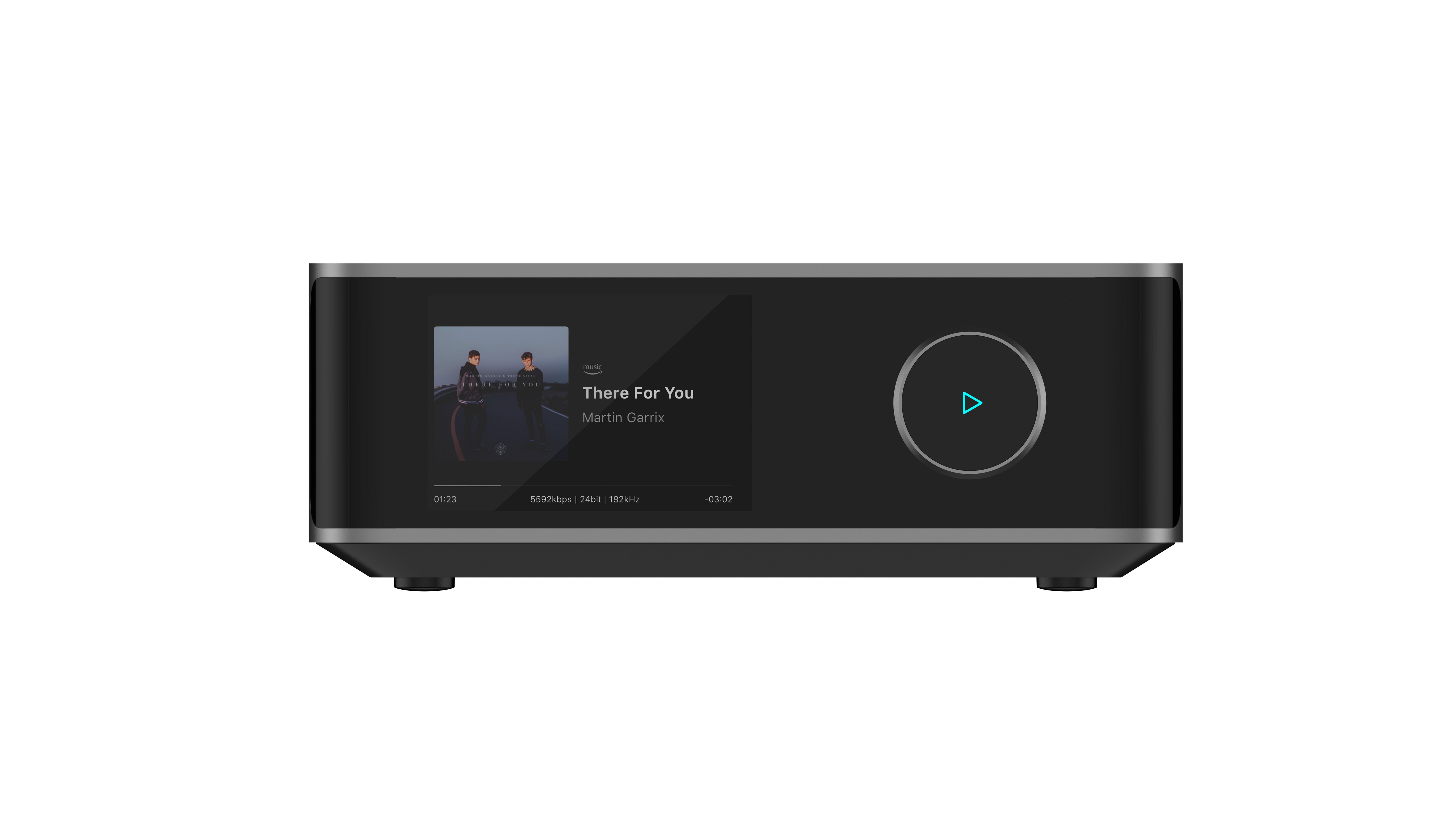
Wiim Amp Ultra High-End-Streaming-Verstärker grauVerstärker: Dual TI TPA3255 Class-D Endstufen / Display: 3,5" kapazitiver Touchscreen (Glasabdeckung) / Raumkorrektur: Integrierte "RoomFit"-Technologie für automatische Kalibrierung / Wi-Fi 6E, Bluetooth 5.3 (LE Audio), HDMI ARC, optisch, analog, Sub-Out / Streamingdienste: Spotify, Amazon Music, TIDAL, Qobuz, Deezer u.v.m.639,00 €*Versand: 0,00 €Sichere Weiterleitung zum Anbieter
-
Becker, Julius: À plus! Nouvelle édition. Band 3. Carnet d'activités mit interaktiven Übungen auf scook.de, Video und Audio onlineÀ plus! Nouvelle édition. Band 3. Carnet d'activités mit interaktiven Übungen auf scook.de, Video und Audio online , Mit eingelegtem Förderheft , Zündschlösser > Elektro- & Zündungssensoren & -schalter , Auflage: 1. Auflage, Nachdruck, Erscheinungsjahr: 201607, Produktform: Kartoniert, Titel der Reihe: À plus! - Nouvelle édition##, Autoren: Becker, Julius~Friebe, Mirjam~Jorißen, Catherine~Mann-Grabowski, Catherine, Auflage: 19001, Auflage/Ausgabe: 1. Auflage, Nachdruck, Seitenzahl/Blattzahl: 88, Abbildungen: zahlreiche Abbildungen, Keyword: Französisch;Gesamtschule;Gymnasium;Gymnasium (Sek.I);Integrierte Gesamtschule;Kooperative Gesamtschule;Sekundarstufe II;Arbeitshefte;Lehrwerke, Fachschema: Französisch / Schulbuch~Französisch / Schulbuch / Software, Region: Berlin~Brandenburg~Mecklenburg-Vorpommern~Sachsen-Anhalt~Sachsen~Thüringen~Baden-Württemberg~Hessen~Rheinland-Pfalz~Saarland~Bremen~Hamburg~Niedersachsen~Nordrhein-Westfalen~Schleswig-Holstein, Sprache: Französisch, Bildungszweck: für die Sekundarstufe II~Für die Gemeinschaftsschule~Für die Kooperative Gesamtschule~Für die Mittelschule~Für die Oberschule~Für die Realschule plus~Für die Regelschule~Für die Regionale Schule / Regionalschule~Für die schulartunabhängige Orientierungsstufe~Für die Sekundarschule~Für die Stadtteilschule~Für das Gymnasium~Für die Integrierte Gesamtschule~Für das berufliche Gymnasium~Für das Kolleg~For vocational education and training~Für die Gesamtschule, Altersempfehlung / Lesealter: 23, Genaues Alter: GES, Warengruppe: HC/Schulbücher, Fachkategorie: Unterricht und Didaktik: Moderne Sprachen, Thema: Verstehen, Schulform: GES GYM, Text Sprache: fre ger, UNSPSC: 49019900, Warenverzeichnis für die Außenhandelsstatistik: 49019900, Verlag: Cornelsen Verlag GmbH, Verlag: Cornelsen Verlag GmbH, Verlag: Cornelsen Verlag, Warnhinweis für Spielzeuge: Keine Warnhinweise, Länge: 296, Breite: 210, Höhe: 12, Gewicht: 373, Produktform: Kartoniert, Genre: Schule und Lernen, Genre: Schule und Lernen, Herkunftsland: ITALIEN (IT), Katalog: deutschsprachige Titel, Katalog: Gesamtkatalog, Katalog: Internationale Lagertitel, Katalog: Lagerartikel, Book on Demand, ausgew. Medienartikel, Relevanz: 0006, Tendenz: +1, Schulform: Gesamtschule, Gymnasium, Unterkatalog: AK, Unterkatalog: Bücher, Unterkatalog: Hardcover, Unterkatalog: Lagerartikel, Unterkatalog: Schulbuch,20,50 €*Versand: 0,00 €Sichere Weiterleitung zum Anbieter
-
Wie bekomme ich Disney Plus auf Samsung Smart TV?
Um Disney Plus auf deinem Samsung Smart TV zu bekommen, musst du sicherstellen, dass dein TV-Modell kompatibel ist. Gehe dazu auf die offizielle Disney Plus-Website und prüfe die Liste der unterstützten Geräte. Wenn dein Samsung Smart TV unterstützt wird, kannst du die Disney Plus-App im Samsung App Store herunterladen und installieren. Melde dich dann mit deinem Disney Plus-Konto an oder erstelle ein neues Konto, um auf die Inhalte zuzugreifen. Wenn dein Samsung Smart TV nicht kompatibel ist, kannst du alternativ einen Streaming-Player wie z.B. ein Amazon Fire Stick oder ein Apple TV verwenden, um Disney Plus auf deinem Fernseher zu genießen. **
-
Wie bekomme ich Disney Plus auf mein Samsung Smart TV?
Um Disney Plus auf deinem Samsung Smart TV zu bekommen, musst du sicherstellen, dass dein TV-Modell kompatibel ist. Gehe dazu auf die offizielle Disney Plus Website und prüfe die Liste der unterstützten Geräte. Wenn dein TV kompatibel ist, kannst du die Disney Plus App im Samsung App Store herunterladen und installieren. Melde dich dann mit deinem Disney Plus Konto an oder erstelle ein neues Konto, um auf die Inhalte zuzugreifen. Wenn dein TV nicht kompatibel ist, kannst du alternativ einen Streaming-Player wie z.B. ein Amazon Fire Stick oder ein Apple TV verwenden, um Disney Plus auf deinem Fernseher zu streamen. **
-
Kann man mit einem Smart TV auch ohne Internet fernsehen?
Ja, man kann mit einem Smart TV auch ohne Internet fernsehen, indem man herkömmliche Fernsehprogramme über Antenne, Kabel oder Satellit empfängt. Viele Smart TVs verfügen über integrierte Tuner, die den Empfang dieser Signale ermöglichen. Man kann auch externe Geräte wie einen digitalen Receiver oder eine Set-Top-Box verwenden, um Fernsehprogramme ohne Internet zu empfangen. Allerdings bieten Smart TVs mit Internetzugang zusätzliche Funktionen wie Streaming-Dienste, Apps und Online-Inhalte, die ohne Internetverbindung nicht verfügbar sind. Letztendlich hängt es also davon ab, welche Funktionen und Inhalte man nutzen möchte, ob man mit einem Smart TV ohne Internet fernsehen kann. **
-
Wie bekomme ich die Disney Plus App auf mein Smart TV?
Um die Disney Plus App auf deinem Smart TV zu bekommen, musst du zunächst sicherstellen, dass dein Smart TV mit dem Internet verbunden ist. Danach kannst du im App Store deines Smart TVs nach der Disney Plus App suchen und sie herunterladen. Alternativ kannst du auch einen Streaming-Player wie z.B. ein Amazon Fire Stick oder ein Roku-Gerät verwenden, um die Disney Plus App auf deinem Smart TV zu installieren. Eine weitere Möglichkeit ist es, die App auf einem anderen Gerät wie z.B. einem Smartphone oder Tablet herunterzuladen und dann über eine HDMI-Verbindung auf deinem Smart TV zu streamen. **
* Alle Preise verstehen sich inklusive der gesetzlichen Mehrwertsteuer und ggf. zuzüglich Versandkosten. Die Angebotsinformationen basieren auf den Angaben des jeweiligen Shops und werden über automatisierte Prozesse aktualisiert. Eine Aktualisierung in Echtzeit findet nicht statt, so dass es im Einzelfall zu Abweichungen kommen kann. ** Hinweis: Teile dieses Inhalts wurden von KI erstellt.